




Il y a deux types d’utilisateurs de PC. Ceux qui vivent avec leur souris. Et ceux qui ont découvert les raccourcis Windows — et qui ne reviennent jamais en arrière. J’appartiens clairement à la deuxième catégorie. Depuis que j’ai intégré ces combinaisons dans mon quotidien, ma façon de travailler a radicalement changé. Plus vite. Plus fluide. Moins d’efforts. Et cette transformation ne demande pas des heures de formation : quelques raccourcis bien choisis suffisent à transformer votre expérience informatique.
Dans cet article, je vous propose 50 raccourcis clavier Windows classés par niveau et par usage, des plus fondamentaux aux plus étonnants. Que vous soyez débutant curieux ou power user aguerri, vous trouverez ici de quoi gagner un temps précieux chaque jour.
Pourquoi maîtriser les raccourcis Windows change vraiment la donne
Avant de plonger dans la liste, posons-nous une question simple. Combien de secondes perdez-vous à chaque fois que vous quittez le clavier pour attraper la souris, naviguer dans un menu, cliquer sur l’icône cherchée, puis revenir au clavier ? Trois secondes ? Cinq ? Cela semble dérisoire. Mais multipliez ce micro-geste par 200 occurrences par jour, cinq jours par semaine, cinquante semaines par an. Vous obtenez plusieurs heures de productivité numérique gaspillée chaque année. Uniquement à cause de la souris.
Mon expérience m’a appris que l’adoption des raccourcis clavier Windows n’est pas une question de geek ou de technicité. C’est une question d’efficacité informatique pure. Les professionnels en bureautique, les développeurs, les graphistes et les gestionnaires les plus performants que je connais ont tous un point commun : ils naviguent sans souris autant que possible.
Le temps perdu à la souris : un calcul qui fait réfléchir
Une étude citée par Microsoft estime qu’un utilisateur qui maîtrise les raccourcis clavier gagne en moyenne huit jours de travail par an par rapport à un utilisateur qui utilise exclusivement la souris. Huit jours. C’est une semaine et demie de congés supplémentaires, en quelque sorte. Quand on réalise l’ampleur du gain de productivité, l’apprentissage de quelques combinaisons de touches devient une évidence.
Du débutant au power user : un apprentissage progressif
Inutile de tout mémoriser d’un seul coup. Ce serait contre-productif. Mon conseil : commencez par cinq raccourcis que vous utilisez immédiatement dans votre contexte. Intégrez-les jusqu’à ce qu’ils deviennent des réflexes. Puis ajoutez-en cinq autres. L’apprentissage progressif des raccourcis Windows fonctionne exactement comme celui d’une langue étrangère : c’est la répétition quotidienne, et non le bachotage, qui ancre les automatismes.
Les raccourcis Windows essentiels à connaître absolument
Commençons par le socle. Ces raccourcis sont les fondations. Ils fonctionnent dans quasiment toutes les situations, tous les logiciels, toutes les versions de Windows. Si vous ne devez retenir qu’une chose de cet article, c’est cette section.
Copier, coller, annuler : les bases qui sauvent la mise
Je sais ce que vous pensez : « Je connais déjà Ctrl + C et Ctrl + V. » Peut-être. Mais connaissez-vous vraiment toute la puissance de ces combinaisons de touches fondamentales ? Voici les essentiels que j’utilise des dizaines de fois par jour :
- Ctrl + C — Copier la sélection. La base absolue de tout travail informatique.
- Ctrl + V — Coller. Mais attention : combiné avec Win + V, vous accédez à l’historique complet du presse-papiers. Un game-changer absolu que j’aborde plus loin.
- Ctrl + X — Couper. Déplacer un élément sans laisser de copie.
- Ctrl + Z — Annuler la dernière action. Mon raccourci le plus utilisé, sans hésitation. C’est le filet de sécurité universel.
- Ctrl + Y — Rétablir. L’opposé du précédent. Indispensable quand on annule une action par erreur.
- Ctrl + A — Tout sélectionner. Fonctionne dans un document, un dossier, un tableau, une page web.
- Ctrl + S — Enregistrer. Réflexe vital pour tout travail en cours. Je l’utilise compulsivement toutes les cinq minutes.
- Ctrl + F — Rechercher dans la page ou le document. Un gain de temps considérable pour naviguer dans les longs contenus.
Navigation et gestion des fenêtres : reprendre le contrôle
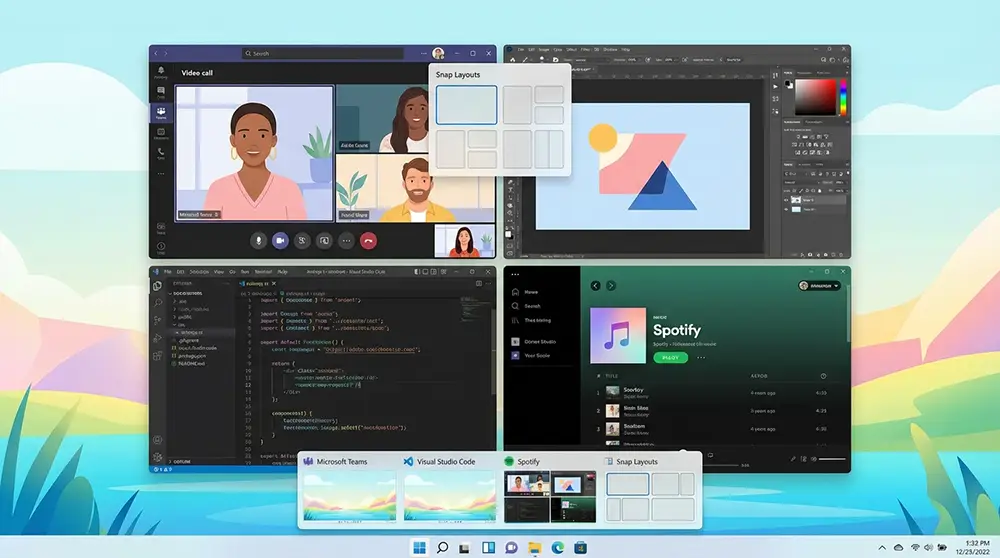
La gestion des fenêtres est le terrain où les raccourcis clavier Windows montrent leur vraie valeur. Jongler entre plusieurs applications sans jamais lâcher le clavier, c’est le signe d’un utilisateur avancé. Voici les combinaisons que j’utilise en permanence :
- Alt + Tab — Basculer entre les fenêtres ouvertes. Maintenez Alt enfoncé pour naviguer visuellement entre toutes les applications actives.
- Alt + F4 — Fermer la fenêtre ou l’application active. Bien plus rapide que de chercher la croix avec la souris.
- Win + D — Afficher ou masquer le bureau d’un seul coup. Pratique pour accéder rapidement à un fichier posé sur le bureau.
- Win + E — Ouvrir l’Explorateur de fichiers instantanément. Mon raccourci n°1 pour la gestion des fichiers au quotidien.
- Win + M — Réduire toutes les fenêtres ouvertes. Et Win + Maj + M pour toutes les restaurer.
- Win + Accueil — Réduire toutes les fenêtres sauf celle qui est active. Très utile pour se concentrer sur une seule tâche.
- Win + L — Verrouiller votre session en une fraction de seconde. En open space ou en télétravail, ce réflexe protège vos données à chaque absence du bureau.
Raccourcis Windows pour booster votre productivité au quotidien
On entre ici dans le niveau intermédiaire. Ces raccourcis sont moins connus, mais leur impact sur la productivité numérique est immédiat et mesurable. Je les ai intégrés progressivement, et chacun d’eux a transformé une micro-tâche répétitive en geste instantané.
Bureaux virtuels, multitâche et Snap Layouts
Les bureaux virtuels sont l’une des fonctionnalités les plus sous-estimées de Windows. Pensez-y comme à plusieurs bureaux physiques superposés : l’un pour vos emails, l’autre pour votre projet en cours, le troisième pour votre veille. Les raccourcis Windows dédiés au multitâche avancé transforment radicalement votre organisation.
- Win + Tab — Ouvrir la vue des tâches (Task View). Visualisez toutes vos fenêtres ouvertes et tous vos bureaux virtuels d’un seul coup d’œil.
- Win + Ctrl + D — Créer un nouveau bureau virtuel immédiatement.
- Win + Ctrl + ← / → — Naviguer entre les bureaux virtuels sans passer par la vue des tâches. J’utilise ce raccourci des dizaines de fois par jour.
- Win + Ctrl + F4 — Fermer le bureau virtuel actif proprement.
- Win + ← / → / ↑ / ↓ — Ancrer les fenêtres sur les côtés ou en plein écran grâce au Snap Layouts. Idéal pour travailler sur deux documents en parallèle.
- Win + Z — Ouvrir directement le menu de disposition Snap Layouts sur Windows 11. Plus visuel, plus rapide.
Capture d’écran et gestion de l’affichage
La capture d’écran est une tâche que j’effectue plusieurs fois par jour. Et pourtant, beaucoup d’utilisateurs ignorent encore les raccourcis Windows dédiés, préférant des outils tiers superflus. Windows intègre nativement tout ce qu’il faut, accessible en une combinaison de touches.
- Win + Maj + S — Ouvrir l’outil Snipping Tool pour une capture partielle et précise de l’écran. Mon raccourci préféré pour les captures annotées.
- Win + PrtScn — Capturer l’écran entier et l’enregistrer automatiquement dans le dossier Images > Captures d’écran. Sans aucune manipulation supplémentaire.
- Alt + PrtScn — Capturer uniquement la fenêtre active dans le presse-papiers.
- Win + P — Gérer les modes d’affichage en configuration multi-écrans. Indispensable lors des présentations ou en configuration à double moniteur.
- Win + Maj + ← / → — Déplacer une fenêtre d’un moniteur à l’autre instantanément. Pour les configurations multi-écrans, ce raccourci est une révélation.
Les raccourcis Windows méconnus qui vont vous étonner

C’est ma section préférée. Celle que je partage systématiquement lors de mes formations et ateliers. Ces raccourcis Windows sont officiels, documentés, intégrés nativement — et pourtant, moins de 10 % des utilisateurs les connaissent. Préparez-vous à quelques surprises.
L’historique du presse-papiers (Win + V) : le secret des pros
Win + V est sans doute le raccourci Windows le plus sous-estimé de tous. Par défaut, Windows ne conserve qu’un seul élément dans le presse-papiers : le dernier copié. Mais avec Win + V, vous accédez à un historique complet de tout ce que vous avez copié depuis le démarrage de la session. Textes, images, extraits de code… tout est là, accessible en un clin d’œil et réutilisable à volonté.
Attention : cette fonctionnalité doit être activée lors de la première utilisation. Windows vous proposera de l’activer automatiquement. Une fois fait, vous vous demanderez comment vous avez pu travailler sans elle.
La dictée vocale, le panneau emoji et la Game Bar
Voici trois raccourcis Windows que j’appelle mes « jokers cachés ». Ils semblent anecdotiques à première vue. En pratique, ils résolvent des situations précises avec une élégance redoutable.
- Win + H — Activer la dictée vocale. Windows transcrit votre voix en texte dans n’importe quelle application. Bluffant de précision depuis Windows 11, surtout pour rédiger des emails longs ou des notes rapides.
- Win + . (point) ou Win + ; (point-virgule) — Ouvrir le panneau emoji, GIF et kaomoji. Fonctionne dans toutes les applications, même les plus professionnelles. Un gain de temps réel pour les communications modernes.
- Win + G — Ouvrir la Xbox Game Bar. Ne vous laissez pas tromper par le nom. Cet outil ne sert pas qu’aux gamers. Il permet d’enregistrer votre écran en vidéo, de surveiller les performances du processeur et de la mémoire vive en temps réel, et de contrôler le volume de chaque application individuellement.
- Win + Alt + K — Couper ou rétablir le microphone dans toutes les applications prises en charge. Parfait en réunion Teams ou Zoom, sans jamais chercher le bouton muet dans l’interface.
- Win + Ctrl + Maj + B — Réveiller un écran noir ou bloqué en réinitialisant le pilote graphique. Ce raccourci m’a sauvé la mise plus d’une fois face à un écran figé, sans avoir à redémarrer le PC entièrement.
- Win + , (virgule) — Afficher un aperçu instantané du bureau sans fermer ni réduire aucune fenêtre. Relâchez la touche et tout revient à l’état précédent. Magique.
- Win + Pause — Ouvrir instantanément la page d’informations système : version de Windows, processeur, RAM. Utile pour les diagnostics rapides ou les vérifications de configuration.
Tableau complet — 50 raccourcis Windows classés par catégorie
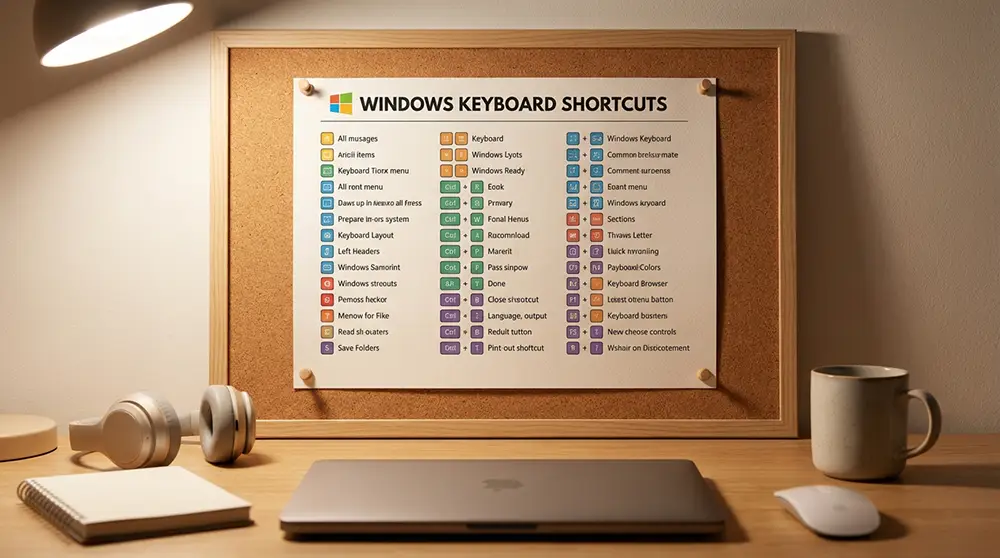
Pour faciliter votre apprentissage et votre mémorisation, voici l’ensemble des 50 raccourcis Windows regroupés dans un tableau synthétique. Je vous conseille de l’imprimer ou de le garder en favoris comme aide-mémoire permanent.
| Catégorie | Raccourci | Action |
|---|---|---|
| Essentiels | Ctrl + C / V / X | Copier / Coller / Couper |
| Essentiels | Ctrl + Z / Y | Annuler / Rétablir |
| Essentiels | Ctrl + A | Tout sélectionner |
| Essentiels | Ctrl + S | Enregistrer |
| Essentiels | Ctrl + F | Rechercher dans la page |
| Essentiels | Alt + F4 | Fermer l’application active |
| Essentiels | Win + L | Verrouiller la session |
| Essentiels | Ctrl + Alt + Suppr | Menu sécurité / déblocage |
| Fenêtres | Alt + Tab | Basculer entre les fenêtres |
| Fenêtres | Win + D | Afficher / masquer le bureau |
| Fenêtres | Win + E | Ouvrir l’Explorateur de fichiers |
| Fenêtres | Win + ← / → | Ancrer la fenêtre gauche / droite |
| Fenêtres | Win + ↑ / ↓ | Agrandir / réduire la fenêtre |
| Fenêtres | Win + M | Réduire toutes les fenêtres |
| Fenêtres | Win + Maj + M | Restaurer toutes les fenêtres |
| Fenêtres | Win + Accueil | Réduire tout sauf la fenêtre active |
| Fenêtres | Win + Tab | Vue des tâches (Task View) |
| Système | Win + S | Ouvrir la recherche Windows |
| Système | Win + I | Ouvrir les Paramètres |
| Système | Win + R | Ouvrir la boîte Exécuter |
| Système | Win + X | Menu Power User |
| Système | Win + Pause | Infos système (RAM, CPU, version) |
| Système | Ctrl + Maj + Échap | Gestionnaire des tâches direct |
| Système | Win + A | Centre de notifications (Win 11) |
| Système | Win + N | Calendrier et notifications |
| Fichiers | Ctrl + Maj + N | Créer un nouveau dossier |
| Fichiers | F2 | Renommer le fichier sélectionné |
| Fichiers | Shift + Suppr | Supprimer définitivement (sans corbeille) |
| Multitâche | Win + Ctrl + D | Créer un bureau virtuel |
| Multitâche | Win + Ctrl + ← / → | Naviguer entre les bureaux virtuels |
| Multitâche | Win + Ctrl + F4 | Fermer le bureau virtuel actif |
| Multitâche | Win + Z | Snap Layouts (Windows 11) |
| Capture | Win + Maj + S | Capture partielle (Snipping Tool) |
| Capture | Win + PrtScn | Capture plein écran enregistrée auto |
| Capture | Alt + PrtScn | Capture de la fenêtre active |
| Capture | Win + Maj + R | Enregistrement vidéo de l’écran |
| Affichage | Win + P | Gérer les écrans / multi-écrans |
| Affichage | Win + Maj + ← / → | Déplacer fenêtre vers un autre écran |
| Affichage | Win + + / – | Zoom avant / arrière (Loupe) |
| Méconnus | Win + V | Historique du presse-papiers |
| Méconnus | Win + . ou Win + ; | Panneau emoji / GIF / kaomoji |
| Méconnus | Win + H | Dictée vocale |
| Méconnus | Win + G | Game Bar (enregistrement, stats) |
| Méconnus | Win + , (virgule) | Aperçu instantané du bureau |
| Méconnus | Win + Alt + K | Couper / rétablir le micro |
| Méconnus | Win + Ctrl + V | Paramètres audio et mixeur de volume |
| Méconnus | Win + Alt + D | Afficher / masquer date et heure |
| Navigateur | Ctrl + Maj + T | Rouvrir le dernier onglet fermé |
| Avancés | Win + Ctrl + Maj + B | Réveiller un écran noir / reset GPU |
| Avancés | Win + Ctrl + Alt + Maj + T/W/X/O/P | Lancer Teams, Word, Excel, Outlook, PowerPoint |
Comment créer ses propres raccourcis clavier Windows
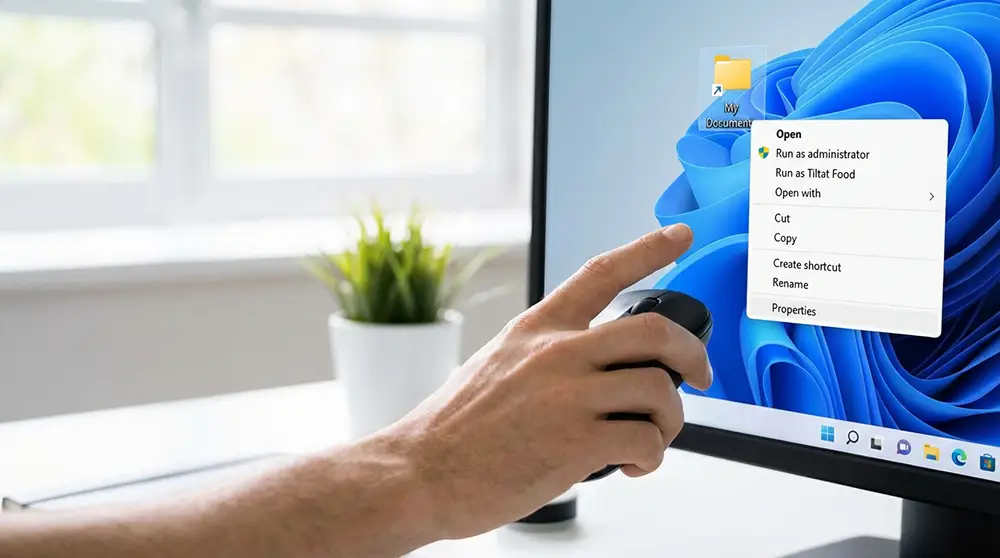
Peu d’utilisateurs le savent, mais Windows permet de créer des raccourcis clavier personnalisés pour n’importe quelle application. C’est une fonctionnalité native, sans logiciel tiers, que j’ai découverte assez tard dans ma vie de power user — et que je regrette de ne pas avoir trouvée plus tôt.
Voici comment procéder en trois étapes simples :
- Localisez le raccourci de l’application sur votre bureau ou dans le menu Démarrer. Si l’icône n’est pas sur le bureau, créez un raccourci en faisant un clic droit sur l’exécutable, puis « Envoyer vers > Bureau ».
- Faites un clic droit sur le raccourci, puis sélectionnez « Propriétés ».
- Cliquez dans le champ « Touche de raccourci » et appuyez sur la combinaison souhaitée, par exemple Ctrl + Alt + C pour Chrome. Windows ajoutera automatiquement Ctrl + Alt si vous saisissez uniquement une lettre.
Résultat : en appuyant sur votre combinaison personnalisée, l’application s’ouvre instantanément, même si elle est fermée. Imaginez ouvrir votre outil de gestion de projet, votre messagerie ou votre dossier de travail principal en une fraction de seconde, sans jamais toucher la souris. C’est ce niveau de fluidité de navigation que permettent les raccourcis personnalisés.
Ce qui change avec Windows 11 : les nouveaux raccourcis à adopter
Windows 11 a introduit plusieurs raccourcis inédits, pensés pour une interface redessinée et des usages plus modernes. Si vous venez de migrer depuis Windows 10, sachez que la quasi-totalité des raccourcis clavier Windows 10 fonctionnent toujours. Mais certaines nouveautés méritent vraiment votre attention.
Selon la documentation officielle Microsoft, voici les raccourcis spécifiques à Windows 11 qui changent véritablement le confort d’utilisation au quotidien :
- Win + Z — Ouvrir le menu Snap Layouts directement depuis la fenêtre active. Une révolution pour les utilisateurs multi-fenêtres.
- Win + A — Accéder aux paramètres rapides (Wi-Fi, Bluetooth, luminosité, mode avion). Plus besoin de chercher dans les paramètres système.
- Win + N — Ouvrir le centre de notifications et le calendrier intégré. Pratique pour consulter son agenda sans quitter son application en cours.
- Win + C — Lancer Microsoft Copilot, l’assistant IA intégré à Windows 11. Un raccourci qui prend de plus en plus d’importance à mesure que l’IA s’intègre au système d’exploitation.
- Win + J — Ouvrir l’application Rappel (sur les appareils compatibles). Une fonction de mémoire contextuelle qui indexe ce que vous avez vu et fait sur votre PC.
Ces nouveaux raccourcis Windows 11 témoignent d’une volonté de Microsoft de rendre le système plus accessible, plus réactif et plus orienté vers le confort d’utilisation au quotidien — que ce soit en télétravail, en configuration multi-écrans ou dans les environnements de travail hybrides.
FAQ — Vos questions sur les raccourcis Windows
Comment afficher la liste complète des raccourcis Windows ?
La liste officielle et exhaustive est disponible directement sur le site de Microsoft Support. Elle couvre tous les raccourcis natifs, classés par catégorie, pour Windows 10 et Windows 11.
Les raccourcis Windows 10 fonctionnent-ils sur Windows 11 ?
Oui, dans leur grande majorité. Microsoft a conservé une compatibilité totale avec les raccourcis clavier Windows 10. Windows 11 y ajoute simplement de nouvelles combinaisons liées à son interface redessinée, comme Win + Z pour les Snap Layouts.
Peut-on personnaliser ses raccourcis clavier sous Windows ?
Oui. Via un clic droit sur n’importe quel raccourci de bureau, puis Propriétés et le champ « Touche de raccourci ». Pour des personnalisations avancées, des outils comme AutoHotkey permettent une automatisation poussée des séquences de touches.
Quel raccourci Windows est le plus utile pour la productivité ?
Difficile de n’en citer qu’un. Mais si je devais choisir : Win + V (historique du presse-papiers) pour sa puissance méconnue, et Win + Ctrl + D (bureaux virtuels) pour l’organisation du travail en profondeur.
Comment mémoriser facilement les raccourcis clavier ?
En les adoptant un par un, dans un contexte réel. Notez cinq raccourcis sur un post-it collé à votre écran. Utilisez-les jusqu’à automatisme, puis remplacez-les par cinq nouveaux. En six semaines, vous aurez intégré une trentaine de combinaisons sans effort de mémorisation forcé.
Existe-t-il des raccourcis clavier universels à tous les logiciels ?
Oui. Ctrl + C, Ctrl + V, Ctrl + Z, Ctrl + S et Ctrl + F fonctionnent dans la quasi-totalité des logiciels Windows — traitement de texte, navigateurs, tableurs, outils de design. Ce sont les fondations universelles de tout raccourci clavier sur PC.